
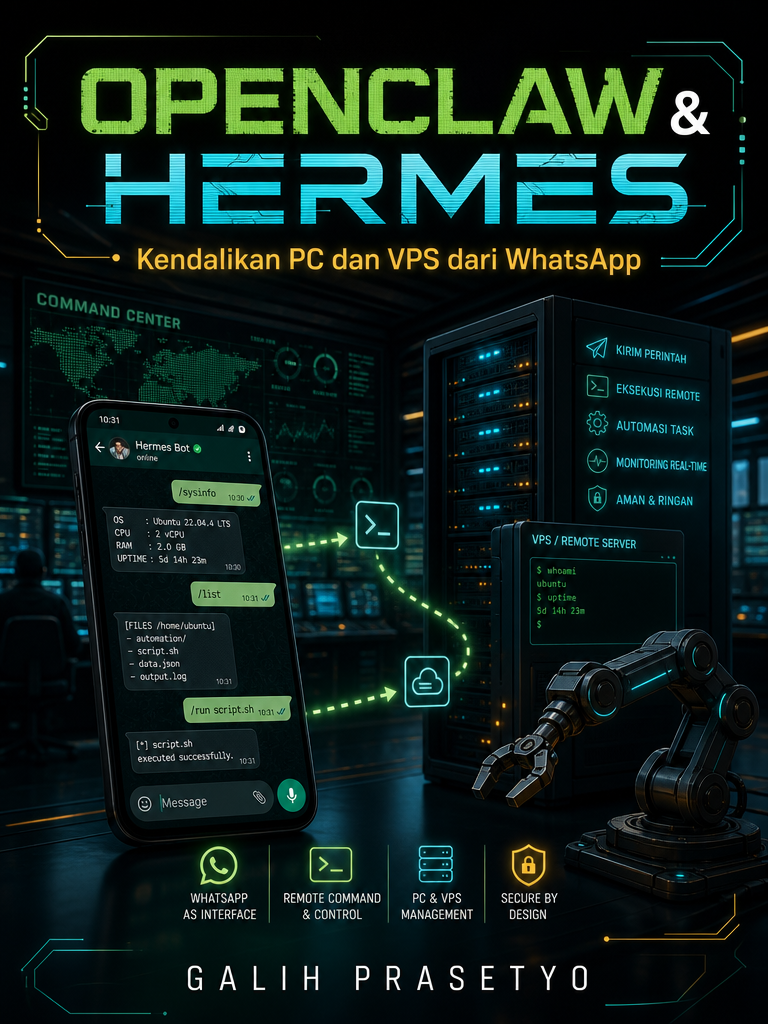
Kendalikan PC & VPS dari WhatsApp
Sebuah panduan santai dan menyeluruh tentang OpenClaw, Hermes, dan seni menyuruh komputer bekerja lewat sebuah pesan chat.
Kata Pengantar
Bayangkan Anda sedang di kereta, di kasur, atau di pantai. Tiba-tiba terlintas: "Duh, website saya belum di-backup" atau "Saya butuh ringkasan 10 artikel soal ini." Dulu, Anda harus membuka laptop, menyalakannya, mengetik perintah rumit, dan berdoa tidak salah. Sekarang, Anda cukup membuka WhatsApp — aplikasi yang sudah Anda pakai tiap hari — dan mengetik satu kalimat biasa: "tolong backup website-ku sekarang." Beberapa detik kemudian, komputer di rumah atau server di internet menjawab: "Selesai. File backup 120 MB sudah aman."
Itulah inti buku ini. Kita akan belajar memakai dua "asisten robot" bernama OpenClaw dan Hermes — sejenis agent AI yang bisa menjalankan perintah di komputer atau server, dan Anda kendalikan cukup lewat pesan chat seperti WhatsApp atau Telegram. Tidak perlu jadi programmer. Tidak perlu hafal ratusan perintah. Anda cukup bercakap-cakap dengan bahasa manusia biasa, dan asisten itu menerjemahkannya menjadi tindakan nyata di mesin.
Buku ini ditulis dengan satu keyakinan: teknologi yang hebat seharusnya bisa dipakai siapa saja — ibu rumah tangga yang ingin mengelola toko online, guru yang ingin mengotomasi laporan, pedagang yang ingin memantau bot, mahasiswa yang ingin riset cepat, sampai kakek-nenek yang sekadar ingin komputernya dirapikan dari jauh. Karena itu, saya menghindari jargon sebisa mungkin, dan setiap kali istilah teknis muncul, saya jelaskan dengan bahasa sehari-hari.
"Cara paling berbahaya untuk berpikir tentang teknologi baru adalah menganggapnya hanya versi lebih cepat dari yang lama."
Marshall McLuhan, teoretikus media
Cara Membaca Buku Ini
Anda tidak harus membaca dari depan ke belakang. Berikut peta cepatnya:
- Baru dengar istilah ini? Mulai dari Bab 1 dan Bab 2. Keduanya menjelaskan konsep dari nol.
- Sudah paham konsep, ingin langsung praktik? Loncat ke Bab 3 (sewa VPS), lalu Bab 4–6 (setup langkah demi langkah).
- Ingin ide penggunaan? Bab 7 berisi 15 use case lengkap dengan contoh perintah WhatsApp yang bisa langsung Anda tiru.
- Khawatir biaya? Bab 3 punya kalkulator biaya interaktif, dan Bab 9 merangkum tiga paket lengkap dengan angka Rupiah.
- Bingung pilih OpenClaw atau Hermes? Bab 2 punya pemilih agent interaktif — jawab beberapa pertanyaan, dapat rekomendasi.
Sepanjang buku Anda akan bertemu kotak berwarna. Hijau = tips & jalan pintas. Amber = hati-hati, perhatikan. Merah = bahaya, jangan sampai salah. Kotak biru seperti ini = info tambahan.
Setiap perintah WhatsApp dan blok kode punya tombol Salin. Klik, lalu tempel langsung ke chat atau terminal Anda. Tidak perlu mengetik ulang.
Catatan Akurasi & Keamanan
Dunia agent AI bergerak sangat cepat. Nama perkakas, menu instalasi, dan cara menghubungkan ke WhatsApp bisa berubah dari bulan ke bulan. Karena itu, buku ini memakai prinsip jujur berikut:
- Konsep dijelaskan secara fungsional. Saya menerangkan apa yang dilakukan OpenClaw dan Hermes (agent AI yang menjalankan perintah di mesin, dikendalikan lewat pesan) — bukan mengarang nomor versi atau fitur spesifik yang belum tentu benar.
- Perintah shell bersifat umum & standar. Perintah Linux seperti
apt updateatausshsudah baku bertahun-tahun dan aman ditiru. Namun perintah khusus instalasi OpenClaw/Hermes mengikuti pola umum instalasi aplikasi — selalu cek dokumentasi resmi masing-masing perkakas untuk langkah persisnya. - Angka biaya bersifat estimasi. Semua harga VPS dan biaya AI ditandai "estimasi", memakai kurs kira-kira Rp 16.000 per dolar AS. Harga asli tergantung provider, promo, dan pajak. Cek harga terbaru sebelum membeli.
- Keamanan nomor satu. Memberi robot kuasa menjalankan perintah di mesin Anda itu ampuh sekaligus berisiko. Bab 8 khusus membahas ini. Jangan lewati.
Bila sebuah langkah menyangkut nama paket atau URL instalasi spesifik dari OpenClaw/Hermes, cocokkan dulu dengan halaman resmi proyeknya. Pola di buku ini benar; detail teknis kecil bisa berbeda seiring pembaruan.
Pendahuluan
Apa Itu "Agent yang Mengendalikan Komputer"?
Mari mulai dari analogi. Bayangkan Anda punya asisten pribadi yang duduk di depan komputer Anda 24 jam sehari. Asisten ini bisa membaca, mengetik, membuka program, mencari di internet, merapikan file, dan mengerjakan tugas rutin. Anda tidak perlu ada di sana; Anda cukup mengirim pesan: "Tolong cari lima artikel terbaru soal harga kopi, ringkas, kirim ke saya." Asisten mengerjakannya, lalu membalas dengan hasil.
Dalam dunia komputer, "asisten" itu disebut agent. Kata "agent" (dibaca ejen) berarti "pelaku" atau "yang bertindak atas nama Anda". Sebuah agent AI adalah program cerdas yang: (1) memahami perintah bahasa manusia, (2) memecahnya menjadi langkah-langkah, (3) menjalankan langkah itu di komputer sungguhan, lalu (4) melaporkan hasilnya. Bedanya dengan chatbot biasa: chatbot hanya ngobrol; agent benar-benar bertindak — ia bisa membuat file, menjalankan program, memasang aplikasi, dan mengubah keadaan mesin.
Yang membuat pendekatan ini istimewa adalah antarmukanya: chat biasa. Anda tidak perlu belajar terminal hitam-putih yang menakutkan. WhatsApp atau Telegram — yang sudah ada di HP Anda — menjadi "ruang kendali" (command center) untuk komputer dan server Anda di mana pun mereka berada.
Kenapa lewat chat, bukan aplikasi khusus?
- Sudah familiar. Anda tidak perlu memasang aplikasi baru yang rumit. Chat sudah Anda kuasai.
- Selalu di saku. HP hampir selalu bersama Anda. Kendali penuh, di mana saja, kapan saja.
- Bahasa manusia. Cukup tulis maksud Anda. Agent yang menerjemahkannya ke perintah teknis.
- Ada jejak. Riwayat chat menjadi catatan otomatis: apa yang Anda minta, dan apa yang dikerjakan.
Kenapa Ini Berguna untuk Semua Orang
Ada mitos bahwa "mengendalikan server" hanya untuk programmer berkacamata tebal. Salah besar. Berikut contoh orang biasa yang terbantu:
| Siapa | Masalah | Dengan agent lewat WA |
|---|---|---|
| Pemilik toko online | Harus buka laptop tiap malam untuk backup data pesanan | Cukup chat "backup toko sekarang" atau biarkan berjalan otomatis tiap malam |
| Guru / dosen | Butuh ringkasan bahan ajar dan menyusun laporan rutin | Chat "ringkas 5 jurnal ini jadi 1 halaman" dan terima hasilnya |
| Content creator | Harus mengunduh, memotong, dan mengubah format video/gambar | Chat "kompres video ini jadi 720p" lalu terima link unduhan |
| Pedagang / UMKM | Ingin memantau apakah website tokonya masih hidup | Dapat notifikasi WA otomatis kalau website mati |
| Pekerja kantoran | Perlu data dari beberapa situs tiap pagi | Agent scraping dan kirim rangkuman tiap jam 7 pagi |
| Orang awam teknologi | Komputer di rumah berantakan, tak sempat rapikan | Chat "rapikan folder Download-ku, pisahkan per jenis file" |
Intinya: kalau Anda pernah berpikir "andai ada yang mengerjakan ini untuk saya" — kemungkinan besar seorang agent AI bisa. Dan Anda mengendalikannya semudah mengirim pesan ke teman.
"Segala teknologi yang cukup maju tak bisa dibedakan dari sihir."
Arthur C. Clarke, penulis & futuris
Sekilas OpenClaw & Hermes
Sepanjang buku, kita bertumpu pada dua perkakas. Keduanya sama-sama agent AI yang bisa dikendalikan lewat pesan, tetapi punya "kepribadian" dan titik-berat berbeda. Gambaran ringkasnya:
OpenClaw
Anggap OpenClaw sebagai "tangan" yang duduk di depan sebuah komputer dan bisa mengoperasikannya seolah manusia: membuka aplikasi, mengetik, membaca layar, merapikan file, mengambil screenshot. Cocok saat Anda ingin mengendalikan sebuah mesin — terutama PC pribadi atau sebuah server — secara langsung dan luwes. Namanya (claw = cakar) menyiratkan kemampuan "menjamah" isi komputer.
Hermes
Anggap Hermes sebagai "kurir/jembatan pesan" — dinamai dari dewa utusan Yunani. Titik beratnya adalah menghubungkan dunia chat (WhatsApp, Telegram) dengan mesin di seberang, sering kali sebuah server yang menyala 24 jam. Hermes unggul saat Anda ingin sebuah layanan yang selalu siaga menerima perintah dan mengirim notifikasi balik, meski PC Anda mati.
OpenClaw dan Hermes bukan "musuh". Banyak orang memakai keduanya: satu untuk mengoperasikan mesin secara mendalam, satu sebagai gerbang chat yang selalu siaga. Bab 2 membantu Anda memilih — atau menggabungkan — lewat pemilih interaktif.
Perlu diingat kembali (lihat Catatan Akurasi): buku ini menjelaskan keduanya secara fungsional dan berpola. Untuk detail versi, nama paket, dan fitur terbaru, selalu rujuk dokumentasi resmi masing-masing proyek. Yang tidak berubah adalah konsepnya: agent yang menjalankan perintah di mesin, dikendalikan lewat chat.
OpenClaw vs Hermes
Pertanyaan pertama semua orang: "Saya harus pakai yang mana?" Jawaban jujurnya: tergantung kebutuhan Anda. Bab ini menguraikan karakter masing-masing, kapan sebaiknya memilih yang mana, lalu memberi Anda sebuah pemilih interaktif yang menjawab pertanyaan itu berdasarkan situasi Anda sendiri.
Apa Itu OpenClaw
OpenClaw berperan sebagai operator mesin. Ia diberi akses ke sebuah komputer (PC pribadi Anda, atau sebuah VPS) dan mampu menjalankan berbagai hal di sana: mengetik perintah, mengelola file, menjalankan program, membaca keluaran, bahkan mengambil tangkapan layar untuk "melihat" apa yang terjadi. Anda memberi instruksi bahasa manusia; OpenClaw menerjemahkan dan mengeksekusinya.
Kelebihan (pola umum)
- Kendali mendalam. Cocok untuk mengoperasikan satu mesin secara menyeluruh, termasuk tugas desktop seperti screenshot dan membuka aplikasi.
- Luwes untuk PC pribadi. Ideal ketika target utamanya adalah komputer yang Anda pakai sehari-hari.
- Serba bisa. Dari merapikan file sampai menjalankan skrip, ruang lingkupnya luas.
Keterbatasan (yang perlu diwaspadai)
- Butuh mesin menyala. Kalau target adalah PC pribadi, PC itu harus hidup dan terhubung internet saat Anda mengirim perintah.
- Kuasa besar = risiko besar. Karena bisa "menjamah" banyak hal, pembatasan hak akses (Bab 8) jadi wajib.
Apa Itu Hermes
Hermes berperan sebagai gerbang chat yang selalu siaga. Kekuatannya adalah menjembatani aplikasi pesan (WhatsApp/Telegram) dengan mesin di seberang — biasanya server yang menyala 24/7 — sehingga perintah dan notifikasi mengalir mulus dua arah, kapan pun, tanpa bergantung pada PC Anda yang mungkin sedang mati.
Kelebihan (pola umum)
- Selalu online. Karena tinggal di server yang tak pernah tidur, ia siap menerima perintah 24 jam.
- Kuat untuk notifikasi. Cocok mengirim peringatan otomatis ke WA Anda (mis. "website mati!", "backup selesai").
- Multi-perangkat. Anda bisa mengendalikan dari HP mana pun selama punya akses ke chat.
Keterbatasan (yang perlu diwaspadai)
- Perlu server. Manfaat penuhnya muncul kalau Anda menyewa VPS (ada biaya bulanan, lihat Bab 3).
- Fokus jembatan. Untuk tugas desktop yang sangat "layar-sentuh" pada PC pribadi, operator mesin seperti OpenClaw kadang lebih pas.
Tabel Perbandingan
Tabel di bawah membandingkan kecenderungan umum peran keduanya, bukan spesifikasi teknis pasti. Titik berat proyek bisa berkembang; verifikasi ke dokumentasi resmi bila Anda butuh detail fitur.
| Aspek | OpenClaw | Hermes |
|---|---|---|
| Peran inti | Operator mesin (menjalankan & mengoperasikan) | Gerbang chat siaga (jembatan pesan ↔ mesin) |
| Target ideal | PC pribadi atau server, kendali mendalam | Server 24/7, akses dari mana saja |
| Butuh VPS? | Opsional (bisa di PC sendiri) | Sangat disarankan (agar selalu online) |
| Tugas desktop (screenshot, buka app) | Kuat | Tergantung konfigurasi |
| Notifikasi otomatis ke WA | Bisa | Kuat (memang untuk ini) |
| Cocok untuk pemula awam | Ya, untuk kendali 1 komputer | Ya, untuk layanan siaga sederhana |
| Saat PC Anda mati | Tak jalan bila target PC itu | Tetap jalan (di server) |
Kapan pakai yang mana? (ringkas)
- Pilih OpenClaw bila fokus Anda mengoperasikan satu komputer secara mendalam — terutama PC pribadi untuk merapikan file, menjalankan program, screenshot.
- Pilih Hermes bila Anda ingin layanan yang selalu online di server, kuat untuk perintah & notifikasi lewat WA tanpa bergantung PC.
- Pakai keduanya bila Anda ingin gerbang chat siaga (Hermes) sekaligus operator mesin serba bisa (OpenClaw) di server yang sama.
⚙ Pemilih Agent (Interaktif)
Jawab empat pertanyaan singkat di bawah. Alat ini akan memberi rekomendasi berpola beserta alasannya. Anggap ini panduan awal, bukan vonis mutlak — Anda selalu boleh menggabungkan keduanya.
"Alat terbaik adalah yang menghilang — Anda cukup memikirkan tujuan, bukan alatnya."
Mark Weiser, bapak komputasi ubik
Menyewa VPS
Apa Itu VPS?
VPS adalah singkatan dari Virtual Private Server — dalam bahasa sehari-hari: "sebuah komputer di internet yang Anda sewa dan menyala 24 jam." Bayangkan sepetak "komputer sewaan" di sebuah gedung data (data center) yang dingin, aman, dan punya listrik serta internet super stabil. Anda tidak memegang wujud fisiknya; Anda mengaksesnya dari jauh lewat internet. Ia menyala terus, bahkan saat laptop Anda tidur.
Kenapa VPS penting untuk buku ini? Karena kalau Anda ingin agent (terutama Hermes) yang selalu siaga menerima perintah WhatsApp, agent itu harus tinggal di komputer yang tidak pernah mati. PC rumah biasa dimatikan malam hari dan boros listrik kalau dinyalakan terus. VPS menyelesaikan ini: sewa murah, hidup selamanya, bisa diakses dari mana saja.
Istilah spek yang wajib Anda kenal
- vCPU (virtual CPU) = "otak"/tenaga hitung. Makin banyak, makin sanggup mengerjakan banyak hal sekaligus.
- RAM = "meja kerja". Makin besar, makin banyak yang bisa dikerjakan bersamaan tanpa tersendat. Untuk agent + Claude Code, 2–4 GB nyaman untuk mulai.
- Disk (SSD) = "lemari arsip". Tempat menyimpan file, aplikasi, backup. SSD lebih cepat dari HDD.
- Bandwidth/Transfer = "jatah lalu-lintas data" per bulan. Untuk pemakaian agent biasa, jatah standar provider hampir selalu cukup.
- Lokasi (region) = di kota/negara mana server berada. Makin dekat ke Anda, makin gesit terasa. Untuk pengguna Indonesia: Singapura sering jadi titik manis (cepat & murah).
Provider VPS Populer
Berikut penyedia yang umum dipakai. Harga di sini estimasi untuk gambaran; selalu cek situs resmi karena bisa berubah dan sering ada promo.
| Provider | Asal | Cocok untuk | Catatan |
|---|---|---|---|
| DigitalOcean | Global (AS) | Pemula, dokumentasi melimpah | Antarmuka ramah, banyak tutorial berbahasa mudah |
| Hetzner | Jerman/Finlandia | Hemat, spek besar per rupiah | Harga sangat kompetitif; region Eropa (agak jauh dari ID) |
| Contabo | Jerman | Paling murah untuk RAM besar | Ekonomis, ada region Singapura; performa cukup untuk hobi |
| Vultr | Global (AS) | Banyak lokasi, termasuk Singapura/Jakarta | Fleksibel, bayar per jam |
| Linode / Akamai | Global (AS) | Stabil, korporat | Kini bagian Akamai; reputasi andal |
| Biznet Gio | Indonesia | Server lokal, latensi rendah di ID | Bayar Rupiah, dukungan lokal |
| IDCloudHost | Indonesia | UMKM lokal, bahasa Indonesia | Bayar Rupiah, cocok pemula Indonesia |
Kalau ragu, mulai dari DigitalOcean (tutorial paling banyak & ramah) atau provider lokal seperti Biznet Gio / IDCloudHost (bayar Rupiah, dukungan bahasa Indonesia). Pilih region Singapura atau Jakarta agar terasa gesit. Mulai kecil; Anda bisa "naik kelas" (upgrade) kapan saja.
Cara Memilih Spek
Jangan tergoda langsung beli yang besar. Prinsipnya: mulai kecil, naikkan bila perlu. Sebagai panduan kasar:
- Sekadar coba-coba / 1 agent ringan / bot kecil: 1 vCPU, 2 GB RAM sudah cukup.
- Agent + Claude Code + beberapa tugas rutin: 2 vCPU, 4 GB RAM nyaman.
- Banyak layanan, website, database, kerja berat: 4 vCPU, 8 GB RAM ke atas.
Tabel Biaya per Tier (Estimasi)
Angka berikut estimasi harga sewa VPS, kurs kira-kira Rp 16.000/USD. Harga asli bergantung provider & promo.
| Tier | Spek | USD/bln | Rp/bln (est.) | USD/thn | Rp/thn (est.) |
|---|---|---|---|---|---|
| Hemat | 1 vCPU / 2 GB / 50 GB SSD | ~$6 | ~Rp 96.000 | ~$72 | ~Rp 1.152.000 |
| Standar | 2 vCPU / 4 GB / 80 GB SSD | ~$18 | ~Rp 288.000 | ~$216 | ~Rp 3.456.000 |
| Pro | 4 vCPU / 8 GB / 160 GB SSD | ~$40 | ~Rp 640.000 | ~$480 | ~Rp 7.680.000 |
| Pro+ | 8 vCPU / 16 GB / 320 GB SSD | ~$96 | ~Rp 1.536.000 | ~$1.152 | ~Rp 18.432.000 |
Biaya VPS bukan satu-satunya. Agent yang cerdas biasanya memakai layanan AI (mis. API Claude) yang ditagih terpisah sesuai pemakaian. Kalkulator di bawah dan Bab 9 memperhitungkan keduanya.
⚙ Kalkulator Biaya VPS (Interaktif)
Pilih tier, durasi, dan tingkat pemakaian AI. Kalkulator menghitung estimasi biaya dalam USD dan Rupiah, langsung di browser Anda (tidak dikirim ke mana pun).
"Awan (cloud) hanyalah komputer orang lain — tetapi komputer yang tak pernah tidur, dan itulah keajaibannya."
Pepatah insinyur sistem modern
Setup VPS Langkah demi Langkah
Bab ini ditulis untuk orang yang belum pernah menyentuh server. Kita berjalan perlahan: membeli VPS, masuk untuk pertama kali, memperbaruinya, membuat akun aman, dan memasang pagar keamanan dasar. Semua perintah bisa Anda salin. Kalau ada yang terasa asing, tenang — Anda cukup mengikuti urutannya.
Sebuah kartu (debit/kredit) atau saldo untuk membayar VPS, koneksi internet, dan sebuah aplikasi untuk "menelepon" server (kita pakai istilah SSH). Itu saja.
Langkah A — Membeli VPS
- Daftar akun di salah satu provider (mis. DigitalOcean atau IDCloudHost). Siapkan email dan metode bayar.
- Buat server baru (istilahnya beda-beda: "Droplet" di DigitalOcean, "Instance", atau "VPS"). Klik tombol buat/create.
- Pilih sistem operasi: ambil Ubuntu versi LTS terbaru (mis. Ubuntu 24.04 LTS). Ubuntu paling ramah pemula & punya banyak tutorial.
- Pilih spek: untuk mulai, ambil tier Standar (2 vCPU / 4 GB) — nyaman untuk agent + Claude Code.
- Pilih lokasi: Singapura atau Jakarta untuk pengguna Indonesia.
- Atur cara login: bila ada pilihan "SSH Key" vs "Password", pemula boleh mulai dengan Password (lebih mudah), lalu kita perkuat nanti dengan SSH key di bagian keamanan. Catat password root yang diberikan.
- Buat! Tunggu 1–2 menit. Anda akan mendapat sebuah alamat IP — deretan angka seperti
203.0.113.45. Itu "nomor telepon" server Anda. Simpan baik-baik.
Langkah B — Login SSH Pertama Kali
SSH (Secure Shell) adalah cara aman "menelepon" server dan mengetik perintah di sana. Caranya beda sedikit tergantung perangkat Anda:
Dari Windows
Windows modern sudah punya SSH bawaan. Buka aplikasi Terminal atau PowerShell, lalu ketik (ganti IP dengan milik Anda):
ssh root@203.0.113.45Dari Mac / Linux
Buka aplikasi Terminal, ketik perintah yang sama:
ssh root@203.0.113.45Dari HP (Android/iPhone)
Pasang aplikasi SSH ramah pemula seperti Termius (gratis, ada di Play Store & App Store). Buka, tambah "New Host", isi alamat IP, username root, dan password. Tekan connect. Anda kini "di dalam" server, dari HP.
Pada koneksi pertama, SSH bertanya apakah Anda percaya server ini. Ketik yes lalu Enter. Lalu masukkan password (di layar tidak terlihat saat mengetik password — itu normal, demi keamanan). Kalau berhasil, Anda melihat baris sambutan dan tanda #. Selamat, Anda di dalam!
Langkah C — Update Sistem & Buat User
Hal pertama di server baru: perbarui semua perangkat lunak agar tak ada lubang keamanan lama. Jalankan:
apt update && apt upgrade -yTunggu sampai selesai (bisa beberapa menit). Selanjutnya, berhentilah memakai akun root untuk sehari-hari (root itu "sakti", berbahaya kalau salah). Buat user biasa bernama, misalnya, galih:
# buat user baru dan beri hak admin (sudo)
adduser galih
usermod -aG sudo galih
Perintah adduser akan meminta Anda mengisi password baru untuk user itu. Setelah ini, Anda bisa keluar dan masuk lagi sebagai user baru:
exit
ssh galih@203.0.113.45Root bisa menghapus apa saja tanpa peringatan. Dengan user biasa + sudo, Anda "dipaksa berpikir" tiap kali menjalankan perintah berbahaya (harus mengetik sudo dan password). Ini pagar pengaman sederhana tapi penting.
Langkah D — Keamanan Dasar
Empat pagar keamanan yang sangat disarankan untuk server yang menyala 24/7:
1. Firewall (pagar lalu-lintas)
Ubuntu punya firewall mudah bernama UFW. Kita izinkan hanya SSH dulu:
sudo ufw allow OpenSSH
sudo ufw enable
sudo ufw status
2. SSH Key (kunci pengganti password)
SSH key jauh lebih aman dari password. Di komputer Anda (bukan server), buat sepasang kunci:
ssh-keygen -t ed25519 -C "email-anda@contoh.com"Tekan Enter untuk semua pertanyaan (pakai lokasi default). Lalu salin kunci publik ke server:
ssh-copy-id galih@203.0.113.45Setelah ini, Anda bisa login tanpa mengetik password — kunci di komputer Anda yang membuktikan identitas.
3. fail2ban (penjaga anti pembobol)
fail2ban otomatis memblokir alamat yang mencoba menebak password berkali-kali:
sudo apt install fail2ban -y
sudo systemctl enable --now fail2ban
4. Matikan login password root (opsional, setelah SSH key jalan)
Bila SSH key sudah bekerja, Anda bisa memperketat dengan melarang login password. Ini langkah lanjutan — lakukan hanya setelah yakin SSH key Anda berfungsi, agar tidak mengunci diri sendiri di luar.
Sebelum mematikan login password, pastikan Anda sudah berhasil masuk memakai SSH key dari sesi lain. Kalau tidak, Anda bisa terkunci di luar server sendiri. Uji dulu, baru perketat.
Selamat! Server Anda kini bersih, terbarui, dan berpagar. Ia siap menampung agent. Lanjut ke Bab 5.
"Keamanan bukan produk, melainkan proses."
Bruce Schneier, pakar kriptografi
Pasang Agent + Hubungkan ke WhatsApp
Server sudah siap. Kini kita pasang agent dan menyambungkannya ke chat. Karena detail instalasi tiap proyek bisa berubah, bab ini menjelaskan pola umum yang berlaku untuk hampir semua agent — dengan penekanan: selalu cocokkan dengan dokumentasi resmi untuk perintah persisnya.
Perintah instalasi spesifik (nama paket, URL) untuk OpenClaw/Hermes mengikuti pola di bawah, tetapi verifikasi ke halaman resmi proyek. Perintah sistem umum (apt, git, node) sudah baku dan aman.
Langkah A — Siapkan Runtime
Kebanyakan agent modern berjalan di atas Node.js atau Python (dua "mesin" untuk menjalankan program). Kita siapkan keduanya plus git (alat mengunduh kode) dan tmux (agar program tetap jalan setelah Anda tutup SSH):
sudo apt update
sudo apt install -y git python3 python3-pip tmux curl

# pasang Node.js LTS (via NodeSource)
curl -fsSL https://deb.nodesource.com/setup_lts.x | sudo -E bash -
sudo apt install -y nodejs

# cek versi (buktikan berhasil)
node -v
python3 --version
Langkah B — Memasang OpenClaw (pola)
Pola pemasangan agent umumnya salah satu dari: (a) lewat penginstal paket seperti npm/pip, atau (b) mengunduh kode dari repositori lalu menjalankan skrip setup. Bentuk umumnya:
# pola (a): via npm — GANTI nama paket sesuai dokumentasi resmi
npm install -g <nama-paket-openclaw>

# pola (b): via git clone — GANTI URL sesuai repo resmi
git clone <url-repo-openclaw>.git
cd openclaw
npm install    # atau: pip install -r requirements.txt
Setelah terpasang, biasanya ada berkas konfigurasi (sering bernama .env atau config.yaml) untuk mengisi kunci-kunci: kunci AI (API key), dan pengaturan kanal chat. Isi sesuai panduan resmi. Jangan pernah menaruh kunci ini di dalam chat publik (lihat Bab 8).
Langkah C — Memasang Hermes (pola)
Karena Hermes berperan sebagai gerbang chat yang siaga, ia biasanya dijalankan sebagai layanan (service) yang hidup terus. Polanya mirip:
# pasang (GANTI sesuai dokumentasi resmi Hermes)
git clone <url-repo-hermes>.git
cd hermes
npm install        # atau pip install

# salin contoh konfigurasi lalu isi kunci Anda
cp .env.example .env
nano .env          # isi API key AI + token bot, simpan Ctrl+O lalu Ctrl+X
Agar tetap jalan setelah Anda menutup SSH, jalankan di dalam tmux atau daftarkan sebagai layanan systemd. Cara termudah untuk pemula — tmux:
tmux new -s agent      # buat sesi bernama "agent"
# jalankan agent Anda di sini, mis:
npm start
# lalu tekan Ctrl+B lalu D untuk "keluar" tanpa mematikannya
# kembali kapan saja dengan: tmux attach -t agent
Langkah D — Hubungkan ke WhatsApp / Telegram
Ada dua jalur umum menyambungkan agent ke chat. Pilih yang tersedia di perkakas Anda:
Jalur Telegram (paling mudah & resmi)
- Buka Telegram, cari @BotFather (bot resmi Telegram untuk membuat bot).
- Kirim
/newbot, ikuti langkahnya, beri nama bot Anda. - BotFather memberi sebuah token (deretan huruf-angka). Ini "kunci bot" Anda.
- Tempel token itu ke konfigurasi agent (berkas
.env) pada kolom token Telegram. - Jalankan agent. Buka chat ke bot Anda, kirim pesan pertama. Kalau agent membalas, sambungan berhasil!
Jalur WhatsApp
WhatsApp punya dua pintu: (a) WhatsApp Business API/Cloud API resmi dari Meta (butuh pendaftaran, cocok untuk penggunaan serius), dan (b) jembatan tak-resmi yang menautkan nomor pribadi lewat pemindaian QR seperti WhatsApp Web. Jalur (b) lebih mudah bagi hobiis, tetapi kurang resmi dan bisa berisiko terhadap kebijakan WhatsApp.
- Pilih perkakas jembatan WhatsApp yang didukung agent Anda (cek dokumentasi resmi).
- Bila memakai jalur QR: jalankan, lalu pindai kode QR yang muncul dengan menu "Perangkat Tertaut" di aplikasi WhatsApp Anda — persis seperti masuk WhatsApp Web.
- Bila memakai Cloud API resmi: ikuti pendaftaran nomor bisnis di Meta, dapatkan token, tempel ke konfigurasi.
- Uji dengan mengirim pesan. Agent seharusnya menerima dan membalas.
Segera setelah tersambung, atur daftar nomor/ID yang diizinkan (allowlist) di konfigurasi agent, supaya hanya Anda (atau tim tepercaya) yang bisa mengirim perintah. Tanpa ini, siapa pun yang tahu nomor bot bisa menyuruh server Anda. Lihat Bab 8.
Setelah tersambung, coba perintah sederhana lewat chat: "tampilkan pemakaian disk" atau "jam berapa di server?" Kalau dijawab, selamat — command center Anda hidup!
Pasang Claude Code di VPS
Claude Code adalah asisten pemrograman baris-perintah dari Anthropic. Meski namanya "Code", ia sangat berguna untuk siapa saja: merapikan file, menulis skrip, mengotomasi tugas, menjawab pertanyaan tentang isi server. Dipasang di VPS, ia menjadi "otak" yang bisa Anda suruh — dan bila digabung dengan agent chat, Anda menyuruhnya dari WhatsApp.
Langkah A — Pastikan Node & npm Siap
Claude Code berjalan di atas Node.js. Bila Anda mengikuti Bab 5, Node sudah terpasang. Cek ulang:
node -v
npm -v
Bila belum ada, ulangi pemasangan Node.js LTS dari Bab 5, Langkah A.
Langkah B — Instalasi & Autentikasi
Pasang Claude Code secara global lewat npm:
npm install -g @anthropic-ai/claude-code

# cek terpasang
claude --version
Jalankan pertama kali untuk masuk/autentikasi:
claudePada pemakaian pertama, Claude Code memandu proses login/autentikasi (mengikuti tautan atau memasukkan kredensial). Ikuti petunjuk di layar. Setelah terautentikasi, Anda bisa mulai memberi perintah bahasa manusia langsung di dalam sesi claude.
Pemakaian Claude Code memakai kuota langganan atau API Anthropic yang ditagih terpisah dari VPS. Perkirakan lewat kalkulator di Bab 3 dan rangkuman paket di Bab 9. Untuk detail harga terbaru, rujuk halaman resmi Anthropic.
Langkah C — Menyuruhnya Lewat Chat
Ada dua cara memakai Claude Code dari WhatsApp:
- Lewat agent (OpenClaw/Hermes) sebagai perantara. Anda kirim pesan ke agent; agent menjalankan perintah
claudedi server dengan instruksi Anda, lalu mengembalikan hasil ke chat. Ini pengaturan paling mulus. - Mode non-interaktif (sekali jalan). Claude Code bisa dijalankan dengan satu instruksi lalu keluar, cocok untuk dipicu otomatis. Pola umumnya memberi instruksi lewat argumen, misalnya:
# pola menjalankan satu tugas lalu selesai (cek dokumentasi untuk flag persis)
claude -p "rapikan semua file .log di folder ini jadi satu arsip zip"
Dengan menggabungkan agent chat + Claude Code, sebuah pesan WhatsApp sesederhana "buatkan skrip backup harian dan pasang jadwalnya" bisa berubah menjadi pekerjaan nyata yang tuntas di server Anda. Bab 7 memberi belasan contoh konkret.
"Komputer itu seperti sepeda untuk pikiran kita."
Steve Jobs, pendiri Apple
Kumpulan Use Case (15 Contoh)
Inilah jantung buku. Lima belas kegunaan nyata, masing-masing dilengkapi: untuk siapa, langkah singkat, dan contoh perintah WhatsApp siap tiru (tekan Salin, tempel ke chat Anda). Perintah ditulis dengan bahasa manusia biasa — persis seperti Anda menyuruh asisten. Sesuaikan nama file, folder, dan detail dengan milik Anda.
Kotak hijau bertanda "WhatsApp" adalah teks yang Anda kirim ke agent. Ganti bagian dalam kurung siku seperti [nama folder] dengan milik Anda. Agent akan mengerjakan sisanya.
1. Jadi Admin PC Pribadi dari Jauh
Untuk siapa: siapa saja yang punya komputer di rumah/kantor dan ingin mengaturnya dari jauh — merapikan file, menjalankan program, mengambil screenshot untuk "mengintip" keadaan layar.
Langkah:
- Pasang OpenClaw di PC yang ingin Anda kendalikan (lihat pola Bab 5).
- Sambungkan ke WhatsApp/Telegram (Bab 5, Langkah D).
- Pastikan PC menyala & terhubung internet saat Anda kirim perintah.
- Kirim perintah dari HP. Agent membalas dengan hasil (dan screenshot bila diminta).
2. Jadi Admin VPS (Kelola Server)
Untuk siapa: pemilik website/aplikasi/bot yang servernya harus dirawat — update, pasang aplikasi, kelola nginx, cek resource, restart layanan, baca log — tanpa harus buka laptop.
Langkah:
- Agent (Hermes/OpenClaw) sudah terpasang di VPS (Bab 4–5).
- Beri agent hak menjalankan perintah sistem yang Anda butuhkan (dengan batas aman, Bab 8).
- Kirim perintah administrasi lewat chat.
3. Web Search & Riset Lewat Chat
Untuk siapa: pelajar, wartawan, marketer, siapa pun yang butuh cepat mencari, meringkas, dan mengumpulkan sumber dari internet — cukup dari HP.
Langkah: pastikan agent punya kemampuan mencari web (banyak agent mendukungnya, atau lewat Claude Code). Lalu tinggal minta.
4. Riset Mendalam & Laporan Otomatis
Untuk siapa: yang butuh laporan lebih tebal dan terverifikasi — mis. analisis pasar, studi kelayakan, rangkuman regulasi — dengan sumber yang dicek silang.
Langkah: minta agent melakukan riset bertahap (kumpulkan → verifikasi → susun laporan). Simpan hasilnya sebagai file di server untuk diunduh.
5. Cronjob / Tugas Terjadwal
Untuk siapa: siapa saja yang punya tugas rutin — backup harian, laporan mingguan, pengingat. Cronjob adalah "alarm" server: menjalankan tugas otomatis pada jadwal tertentu tanpa Anda tekan apa pun.
Langkah: minta agent membuat skrip tugas, lalu memasang jadwalnya (cron). Selesai — server bekerja sendiri.
6. Ngoding di VPS Lewat WA (untuk Non-Developer)
Untuk siapa: Anda punya ide aplikasi/otomasi tapi tak bisa coding. Agent + Claude Code menuliskan kodenya, menjalankan, dan memperbaikinya — Anda cukup menjelaskan maunya.
Langkah: jelaskan tujuan dengan bahasa biasa. Agent membuat file, menjalankan, dan melapor. Kalau error, minta perbaiki.
7. Deploy & Kelola Website/Bot
Untuk siapa: yang ingin situs atau bot mereka "naik ke internet" (deploy) dan tetap berjalan. Deploy = memasang aplikasi ke server sampai bisa diakses publik.
Langkah: minta agent menyiapkan web server (nginx), memasang kode, dan menyalakannya. Untuk domain, arahkan nama domain ke IP VPS.
8. Kelola Database, Backup & Restore
Untuk siapa: pemilik aplikasi dengan data penting (pesanan, anggota, katalog). Database itu "gudang data terstruktur". Backup rutin = jaring pengaman kalau terjadi kesalahan.
Langkah: minta agent membuat backup terjadwal dan menyimpannya aman. Saat perlu, minta restore.
Perintah restore bisa menghapus data saat ini. Selalu minta agent konfirmasi dulu dan pastikan ada backup terbaru sebelum memulihkan. Lihat prinsip di Bab 8.
9. Unduh, Olah, Konversi & Kompres File
Untuk siapa: content creator, admin, pelajar — yang sering berurusan dengan video, gambar, PDF, audio. Server melakukan pekerjaan berat, HP Anda tetap ringan.
Langkah: minta agent mengunduh/mengolah, lalu mengirim hasil (atau menaruhnya di folder untuk Anda unduh).
10. Otomasi Konten & Media Sosial
Untuk siapa: pengelola akun medsos, admin UMKM, kreator yang ingin menjadwalkan & menyiapkan konten secara rutin.
Langkah: minta agent membuat draf konten, menyiapkan gambar/teks, dan (bila terhubung ke API platform) menjadwalkan unggahan. Bila tidak, agent menyiapkan bahan siap-unggah.
11. Monitoring & Notifikasi (Uptime, Error → WA)
Untuk siapa: pemilik website/aplikasi yang tak mau tahu-tahu situsnya sudah mati berjam-jam. Agent memantau dan langsung menepuk pundak Anda lewat WA saat ada masalah.
Langkah: minta agent memeriksa layanan secara berkala (cron) dan mengirim notifikasi bila ada yang tidak beres.
12. Scraping Data Terjadwal
Untuk siapa: analis, pedagang, peneliti yang butuh mengumpulkan data dari situs secara rutin (harga, stok, kurs, lowongan).
Langkah: minta agent mengambil data dari halaman tertentu, merapikannya jadi tabel, dan mengirim/menyimpan berkala. Hormati aturan situs (Bab 8).
13. Manajemen Email, Kalender & Dokumen
Untuk siapa: profesional sibuk yang ingin menyortir email, menyiapkan draf balasan, mengatur agenda, dan menyusun dokumen — dari HP.
Langkah: hubungkan agent ke layanan email/kalender Anda (lewat izin akses yang aman), lalu perintahkan tugas. Bila tak dihubungkan, agent tetap bisa menyusun draf untuk Anda salin.
14. Menjalankan Buku-API ssn2 (POST /api/buku) dari HP
Untuk siapa: pengguna platform ssn2 yang ingin memicu pembuatan buku lewat API langsung dari WhatsApp, tanpa membuka dashboard.
Langkah: minta agent mengirim permintaan HTTP POST ke endpoint /api/buku di server ssn2 Anda, dengan data yang sesuai. Agent menyusun permintaan, menembakkannya, dan melaporkan hasil (mis. tautan buku yang dibuat). Pastikan agent memegang kredensial/otorisasi yang benar secara aman (Bab 8).
curl -X POST https://situs-anda.com/api/buku \
  -H "Content-Type: application/json" \
  -H "Authorization: Bearer $TOKEN" \
-d '{ "judul": "Panduan Kopi", "topik": "cara menyeduh kopi", "bahasa": "id" }'Nama field (judul, topik, dll.) di atas hanya contoh pola. Cocokkan dengan skema POST /api/buku yang berlaku di instalasi ssn2 Anda. Agent bisa Anda minta membaca dokumentasi endpoint lebih dulu.
15. Screenshot & "Mata" Jarak Jauh
Untuk siapa: siapa saja yang ingin "melihat" keadaan komputer/aplikasi dari jauh — memastikan sebuah proses berjalan, mengecek tampilan, atau memantau layar.
Langkah: minta agent (OpenClaw di PC/VPS berdesktop) mengambil tangkapan layar atau gambar dari kamera/aplikasi tertentu, lalu mengirimnya ke chat.
Lima belas use case di atas hanyalah pembuka. Prinsipnya sama untuk apa pun: jelaskan tujuan dengan bahasa manusia, biarkan agent mengerjakan langkah teknisnya. Semakin sering dipakai, semakin Anda paham cara memberi perintah yang jelas — itulah keterampilan sejati di era ini.
"Otomasi menerapkan sifat perkalian pada usaha manusia."
Bill Gates, pendiri Microsoft
Keamanan & Etika
Memberi robot kuasa menjalankan perintah di mesin Anda itu seperti memberi kunci rumah kepada asisten: sangat memudahkan, tetapi harus dengan aturan main yang jelas. Bab ini adalah bab paling penting. Jangan lewati. Kesalahan keamanan bisa berujung data hilang, tagihan membengkak, atau server dibajak.
1. Jangan Pernah Menaruh API Key di Chat
API key adalah "kunci sakti" berbayar Anda. Siapa pun yang memilikinya bisa memakai layanan atas nama (dan atas tagihan) Anda. Aturannya mutlak:
- Simpan kunci di berkas konfigurasi server (mis.
.env) yang tidak ikut ter-commit ke repositori publik. - Jangan pernah mengetik kunci di dalam pesan WhatsApp/Telegram. Perlakukan kunci seperti PIN ATM.
- Bila kunci pernah tersebar, segera cabut (revoke) dan buat yang baru.
2. Hak Akses Minimal (Least Privilege)
Beri agent hanya kuasa yang benar-benar diperlukan. Kalau agent hanya perlu mengelola satu folder, jangan beri kuasa root ke seluruh server.
- Jalankan agent sebagai user biasa, bukan root.
- Batasi folder kerja agent. Hindari memberi akses ke direktori sistem sensitif.
- Bila memungkinkan, susun daftar perintah yang diizinkan (allowlist), bukan membuka semuanya.
3. Batasi Siapa yang Bisa Mengirim Perintah
Gerbang chat harus punya penjaga pintu. Kalau tidak, siapa pun yang tahu nomor/username bot bisa menyuruh server Anda.
- Aktifkan allowlist nomor/ID: hanya kontak tepercaya yang dilayani.
- Pertimbangkan kata sandi atau frasa aktivasi untuk perintah sensitif.
- Tolak & catat (log) setiap perintah dari pengirim tak dikenal.
Agent tanpa daftar pengirim yang diizinkan sama seperti rumah tanpa kunci. Ini pengaturan pertama yang harus Anda pastikan setelah menyambungkan chat.
4. Batasi Perintah Destruktif
Perintah yang menghapus, menimpa, atau merestart bersifat "sekali jalan, susah dibatalkan". Terapkan rem:
- Minta agent selalu konfirmasi sebelum menghapus/menimpa/restart.
- Larang perintah maha-berbahaya (mis. menghapus seluruh disk). Banyak agent bisa dikonfigurasi memblokir pola tertentu.
- Utamakan tindakan yang bisa dibatalkan (mis. pindah ke folder sampah dulu, bukan hapus permanen).
5. Backup, 2FA, & Kebersihan Akun
- Backup rutin & teruji. Backup yang tak pernah diuji restore-nya belum tentu menyelamatkan. Uji berkala.
- 2FA (autentikasi dua langkah) di akun provider VPS, email, dan layanan AI. Ini benteng bila password bocor.
- Kata sandi kuat & unik untuk tiap layanan. Pakai pengelola kata sandi.
- Perbarui sistem secara berkala agar lubang keamanan lama tertutup.
6. Etika: Hormati Aturan & Privasi
- Saat scraping, hormati aturan situs (robots, ketentuan layanan) dan jangan membebani server orang lain.
- Jangan memakai otomasi untuk spam, penipuan, atau melanggar kebijakan platform (termasuk WhatsApp).
- Lindungi data pribadi orang lain. Jangan mengumpulkan/menyebar data tanpa izin.
- Transparan: bila bot berinteraksi dengan orang lain, jangan menyamar sebagai manusia untuk menipu.
Agent jalan sebagai user biasa · allowlist pengirim aktif · API key hanya di .env · perintah destruktif butuh konfirmasi · firewall + fail2ban aktif · 2FA menyala · backup teruji. Bila tujuh ini beres, Anda sudah jauh lebih aman dari kebanyakan orang.
"Dengan kekuatan besar, datang tanggung jawab besar."
Pepatah populer (Voltaire / Man-Uncle Ben)
Biaya Total & Paket
Sekarang bicara angka. Berapa modal untuk mulai, dan berapa biaya rutin tiap bulan & tahun? Bab ini merangkum tiga paket — Hemat, Standar, Pro — mencakup VPS dan langganan AI/API. Semua angka estimasi, kurs kira-kira Rp 16.000/USD. Anggap ini gambaran perencanaan, bukan tagihan pasti.
Modal Awal (Sekali di Depan)
Kabar baik: memulai hampir tak butuh modal alat. Yang Anda perlukan:
- Perangkat yang sudah ada: HP untuk chat + (opsional) laptop untuk setup awal. Rp 0 tambahan.
- Aplikasi: Termius/Terminal, WhatsApp/Telegram — gratis.
- Domain (opsional): bila ingin nama situs sendiri, ~Rp 150.000–200.000/tahun.
- Deposit awal VPS & AI: banyak provider minta saldo/deposit awal kecil. Anggap ~$5–$10 (~Rp 80.000–160.000).
Jadi modal awal riil bisa di bawah Rp 200.000, bahkan Rp 0 bila memakai kredit gratis promo provider.
Tiga Paket Lengkap (Estimasi Bulanan & Tahunan)
| Komponen | Hemat | Standar | Pro |
|---|---|---|---|
| Spek VPS | 1 vCPU / 2 GB | 2 vCPU / 4 GB | 4 vCPU / 8 GB |
| VPS / bln | ~$6 (~Rp 96.000) | ~$18 (~Rp 288.000) | ~$40 (~Rp 640.000) |
| AI / API / bln | ~$5 (~Rp 80.000) | ~$20 (~Rp 320.000) | ~$60 (~Rp 960.000) |
| Total / bln | ~$11 (~Rp 176.000) | ~$38 (~Rp 608.000) | ~$100 (~Rp 1.600.000) |
| Total / thn | ~$132 (~Rp 2.112.000) | ~$456 (~Rp 7.296.000) | ~$1.200 (~Rp 19.200.000) |
| Cocok untuk | Coba-coba, 1 bot, tugas ringan | Pemakaian harian, beberapa layanan | Serius, banyak layanan & kerja berat |
Tak seperti VPS yang tetap, biaya AI/API mengikuti pemakaian. Bulan santai bisa jauh lebih murah; bulan sibuk bisa lebih mahal. Pakai kalkulator Bab 3 untuk menyetel perkiraan sesuai kebiasaan Anda, dan pasang batas anggaran (budget limit) di dasbor penyedia AI bila tersedia.
Tips menekan biaya
- Mulai dari Hemat. Naik kelas hanya ketika benar-benar terasa kurang.
- Manfaatkan kredit gratis. Banyak provider VPS memberi kredit awal untuk pengguna baru.
- Matikan yang tak dipakai. Server/menu yang menganggur tetap menagih. Rapikan berkala.
- Provider lokal untuk Rupiah. Menghindari fluktuasi kurs & biaya kartu asing.
- Jadwalkan tugas AI berat agar tidak berjalan berulang tanpa perlu.
"Harga adalah apa yang Anda bayar. Nilai adalah apa yang Anda dapat."
Warren Buffett, investor
Penutup, FAQ & Glosarium
Kita telah menempuh perjalanan panjang: dari memahami apa itu agent, memilih antara OpenClaw dan Hermes, menyewa dan menyiapkan VPS, memasang agent dan Claude Code, sampai lima belas cara memakainya dalam hidup nyata. Yang tersisa adalah keberanian untuk mulai. Anda tidak perlu tahu segalanya; Anda hanya perlu langkah pertama — dan agent Anda akan membantu langkah-langkah berikutnya.
Ingatlah pesan inti buku ini: teknologi hebat itu untuk semua orang. Anda tidak harus jadi programmer untuk menyuruh komputer bekerja. Anda hanya perlu tahu apa yang Anda inginkan, dan mampu menuliskannya dalam sebuah pesan. Command center Anda muat di saku, dan pintunya adalah aplikasi chat yang sudah Anda buka puluhan kali hari ini.
Pertanyaan yang Sering Diajukan (FAQ)
1. Apakah saya harus bisa coding?
Tidak. Anda cukup memberi perintah dengan bahasa manusia. Agent (dibantu Claude Code) yang menuliskan dan menjalankan kode. Kemampuan coding jadi bonus, bukan syarat.
2. Apakah ini aman? Bukankah menyeramkan memberi robot kuasa ke komputer saya?
Aman selama Anda menerapkan Bab 8: jalankan sebagai user biasa, batasi siapa yang boleh memerintah (allowlist), simpan kunci di tempat aman, dan minta konfirmasi untuk perintah berbahaya. Risiko datang dari kelalaian, bukan dari teknologinya sendiri.
3. Berapa biaya minimal untuk mulai?
Bisa di bawah Rp 200.000, bahkan mendekati Rp 0 bila memanfaatkan kredit gratis provider. Paket Hemat sekitar Rp 176.000/bulan (VPS + AI ringan). Lihat Bab 9 dan kalkulator Bab 3.
4. Kalau internet saya mati, apakah agent berhenti?
Agent di VPS tetap hidup (VPS punya internet sendiri di data center). Yang perlu internet adalah Anda untuk mengirim perintah. Untuk agent yang mengendalikan PC pribadi, PC itu yang harus tetap online.
5. OpenClaw atau Hermes untuk pemula?
Keduanya bisa. Untuk mengendalikan satu komputer secara mendalam, OpenClaw. Untuk layanan chat siaga di server, Hermes. Gunakan Pemilih Agent di Bab 2 untuk saran sesuai situasi Anda.
6. Apakah WhatsApp bisa memblokir bot saya?
Jalur tak-resmi (QR/nomor pribadi) berisiko terhadap kebijakan WhatsApp dan bisa diblokir. Untuk penggunaan serius, pakai WhatsApp Cloud API resmi, atau pertimbangkan Telegram yang menyediakan bot resmi lewat BotFather.
7. Apakah data saya dibaca orang lain?
Perintah Anda diproses oleh layanan AI yang Anda pakai sesuai kebijakan privasi mereka. Jangan kirim data super-rahasia lewat pihak ketiga tanpa memahami kebijakannya. Untuk data sensitif, batasi cakupan dan baca ketentuan penyedia.
8. Apa bedanya ini dengan chatbot biasa (seperti asisten HP)?
Chatbot biasa hanya menjawab. Agent ini bertindak: membuat file, menjalankan program, mengelola server. Ia mengubah keadaan mesin nyata, bukan sekadar mengobrol.
9. Bagaimana kalau agent salah menjalankan perintah?
Karena itu ada aturan konfirmasi & backup (Bab 8). Untuk tugas berisiko, minta agent menjelaskan rencananya dulu sebelum eksekusi, dan pastikan ada backup terbaru.
10. Bisakah beberapa orang memakai bot yang sama?
Bisa, dengan menambahkan mereka ke allowlist. Namun beri hak sesuai peran; jangan semua orang bisa menjalankan perintah destruktif.
11. Apakah butuh VPS yang mahal?
Tidak untuk mulai. Tier 1 vCPU/2 GB sudah cukup untuk banyak kasus. Naik kelas hanya bila terasa kurang.
12. Apakah Claude Code wajib?
Tidak wajib, tapi sangat membantu sebagai "otak" yang menulis skrip & menyelesaikan tugas teknis. Banyak alur kerja menggabungkan agent chat + Claude Code.
13. Bagaimana kalau saya lupa perintah teknisnya?
Justru itu keindahannya: Anda tidak perlu hafal. Tulis maksud Anda; agent yang tahu perintah teknisnya. Tekan Salin pada contoh di Bab 7 sebagai titik mulai.
14. Apakah bisa dijalankan tanpa VPS, hanya di PC saya?
Bisa, terutama dengan OpenClaw untuk mengendalikan PC itu. Kekurangannya: PC harus menyala & online. VPS mengatasi ini dengan selalu siaga.
15. Dari mana saya tahu langkah instalasi terbaru yang pasti?
Selalu dari dokumentasi resmi masing-masing proyek (OpenClaw, Hermes, Claude Code, provider VPS). Buku ini memberi pola & konsep yang stabil; detail versi berubah seiring waktu.
16. Apakah ada risiko tagihan membengkak?
Ada bila pemakaian AI tak terkontrol. Pasang batas anggaran di dasbor penyedia AI, jadwalkan tugas berat secara hemat, dan pantau pemakaian. Lihat tips Bab 9.
Glosarium Awam
| Istilah | Arti sederhana |
|---|---|
| Agent | Program cerdas yang memahami perintah bahasa manusia lalu bertindak di komputer atas nama Anda. |
| VPS | Virtual Private Server — "komputer sewaan di internet" yang menyala 24 jam dan diakses dari jauh. |
| SSH | Cara aman "menelepon" server untuk mengetik perintah di sana dari komputer Anda. |
| API | "Pintu masuk" agar program bisa saling bicara. API AI = layanan kecerdasan yang dipanggil program. |
| API key | Kunci rahasia berbayar untuk memakai sebuah API. Rahasiakan seperti PIN ATM. |
| Cronjob | "Alarm" server yang menjalankan tugas otomatis pada jadwal tertentu (mis. backup tiap malam). |
| Deploy | Memasang aplikasi ke server sampai bisa diakses/berjalan untuk publik. |
| Root | Akun "sakti" di server yang bisa apa saja. Berbahaya untuk pemakaian harian; pakai user biasa. |
| Firewall | "Pagar" yang mengatur lalu-lintas masuk/keluar server, menutup pintu yang tak perlu. |
| SSH key | Sepasang kunci digital pengganti password untuk login server, jauh lebih aman. |
| fail2ban | Penjaga otomatis yang memblokir alamat yang berkali-kali salah menebak password. |
| nginx | Program "pelayan web" yang menyajikan situs Anda ke pengunjung. |
| Database | "Gudang data terstruktur" tempat aplikasi menyimpan pesanan, anggota, dsb. |
| Backup | Salinan cadangan data untuk berjaga bila terjadi kerusakan atau kesalahan. |
| Restore | Memulihkan data dari backup. Hati-hati: bisa menimpa data saat ini. |
| Scraping | Mengambil data dari halaman web secara otomatis lalu merapikannya. |
| Allowlist | Daftar pihak yang diizinkan — mis. nomor yang boleh mengirim perintah ke bot. |
| 2FA | Autentikasi dua langkah: lapisan keamanan kedua selain password (mis. kode dari HP). |
| Uptime | Persentase/durasi sebuah layanan tetap hidup dan bisa diakses. |
| Region | Lokasi geografis server. Makin dekat ke Anda, makin gesit terasa. |
| tmux | Alat agar program tetap berjalan di server meski Anda menutup koneksi SSH. |
| Token bot | Kunci yang mengidentifikasi bot Anda ke Telegram/WhatsApp. Rahasiakan. |
Checklist Mulai (Cetak & Centang)
- Tentukan tujuan: apa tugas pertama yang ingin Anda otomasi?
- Pilih agent lewat Pemilih di Bab 2 (OpenClaw / Hermes / keduanya).
- Hitung anggaran dengan Kalkulator Bab 3; pilih paket di Bab 9.
- Daftar & beli VPS (Ubuntu LTS, region Singapura/Jakarta).
- Login SSH pertama kali, update sistem, buat user biasa.
- Pasang keamanan dasar: firewall, SSH key, fail2ban.
- Pasang runtime (Node/Python), lalu agent pilihan Anda.
- Sambungkan ke Telegram (BotFather) atau WhatsApp; atur allowlist.
- Pasang Claude Code & autentikasi.
- Uji perintah sederhana lewat chat ("cek disk", "jam berapa di server?").
- Coba satu use case dari Bab 7 dengan tombol Salin.
- Aktifkan 2FA di semua akun & jadwalkan backup teruji.
Mulailah kecil. Otomasi satu tugas menjengkelkan minggu ini. Rasakan bagaimana sebuah pesan WhatsApp berubah menjadi pekerjaan yang tuntas. Dari sana, rasa penasaran Anda yang akan memandu. Selamat mengambil kendali — cukup dari saku Anda.
"Masa depan sudah ada di sini — hanya belum merata terbagi."
William Gibson, novelis